Windows 7系统打开网页提示“Internet Explorer没办法打开站点”如何解决?
- 浏览:
- |
- 更新:
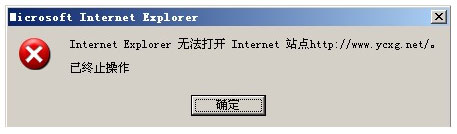
最近有Win7系统用户反映,打开网页的时候出现提示Internet Explorer无法打开站点,导致网页无法正常打开,这让用户非常烦恼。那么,Win7系统打开网页提示Internet Explorer无法打开站点怎么办呢?下面,我们就一起往下看看Win7系统打开网页提示Internet Explorer无法打开站点的解决方法。
方法/步骤
方法一、管理加载项
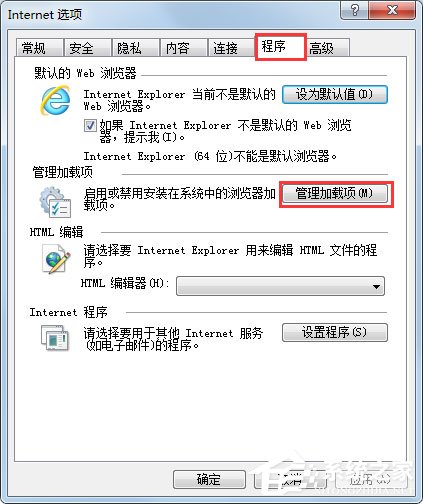
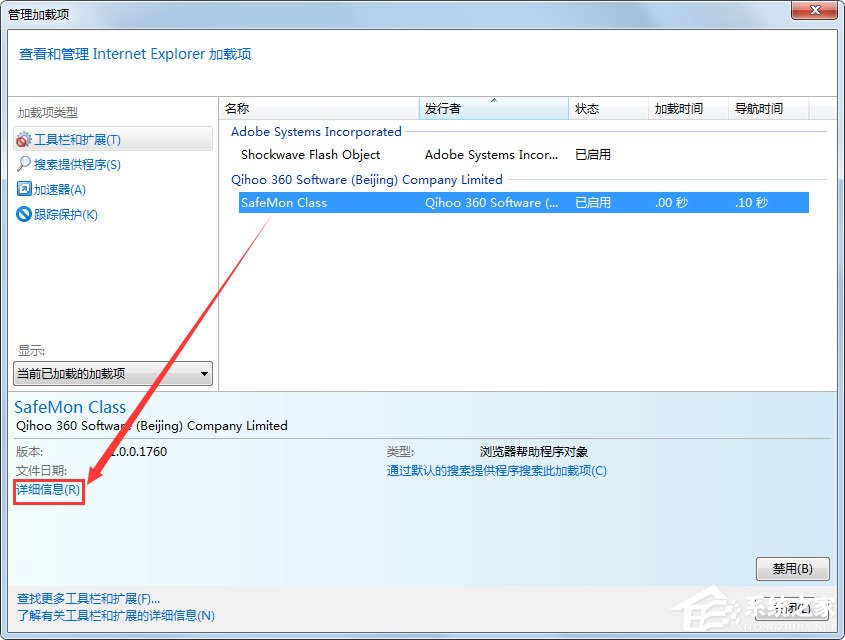
打开浏览器工具Internet选项这时会出现Internet选项对话框,选择程序管理加载项,把同时符合以下三项的禁用:
1、未验证;
2、浏览器帮助程序对象;
3、最后的文件名以.dll 结尾,然后关闭浏览器,重新打开。
(选中一项,点击详细信息可查看文件名格式等详细信息)
方法二、删除脱机内容
打开浏览器工具Internet选项这时会出现Internet选项对话框,在常规选项卡中选择删除文件删除所有脱机内容确定。
方法三、IE浏览器本身出现故障,重置IE。
打开浏览器 工具Internet选项,这时会弹出Internet属性的对话框,选择高级,点击重置。

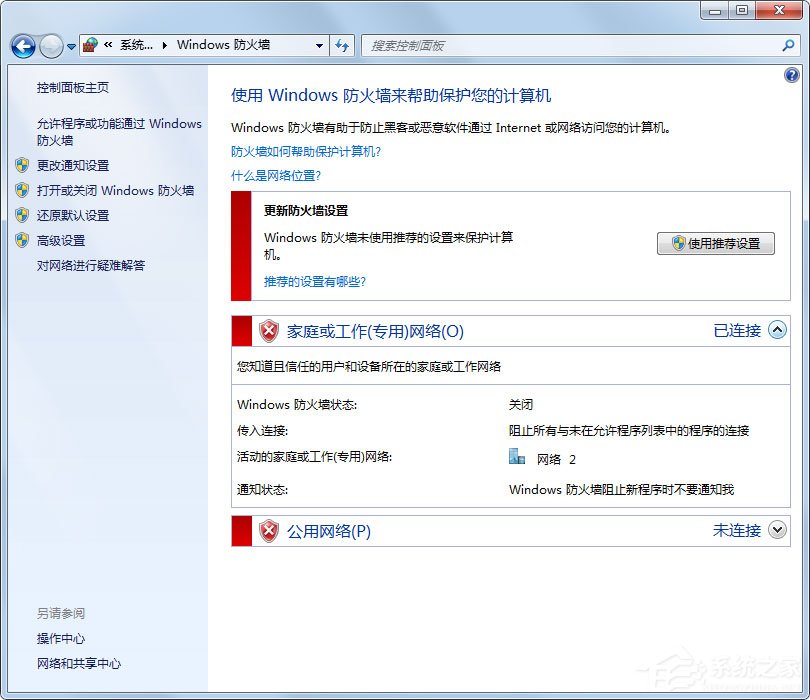
方法四、检查网络防火墙
有时网络防火墙设置不当,安全等级过高、阻止IE访问等错误的防火墙策略,也会导致浏览器无法正常运行 ,这时可检查网络防火墙、降低防火墙安全等级等。
方法五、检查一下杀毒软件
现在的杀毒软件实时监控都有对网页内容的监控。出现IE无法浏览网页时,可以检查一下杀毒软件、关闭实时监控。
以上就是Win7系统打开网页提示Internet Explorer无法打开站点的具体解决方法,按照以上方法进行操作,相信再次打开网页时就不会再出现该提示了。
热门教程



- 1 Windows 7旗舰版原版32位 v
- 2 深度技术Windows 7 64位 优化
- 3 笔记本专用 Windows7 32位 装
- 5 深度技术 Ghost Windows 7 64位
- 6 深度技术 GhostWindows 7SP1x
- 7 深度技术 Ghost Windows 7 64位
- 8 深度技术 Ghost Windows 7 32位
- 9 深度技术 Ghost Windows 7 64位
- 10 Windows 7旗舰版英文 64位
- 11 最精简最快的Windows 7系统