戴尔电脑如何重装系统Windows 11 戴尔电脑一键重装Windows 11系统课程
- 浏览:
- |
- 更新:
戴尔电脑怎么重装系统win11?戴尔电脑是非常好用的电脑品牌,也是很多小伙伴都在使用的电脑,在使用戴尔11代笔记本的小伙伴,不知道戴尔11代笔记本怎么重装系统Win11,那么接下来,小编就为大家带来戴尔电脑重装Win11系统的步骤!
戴尔电脑一键重装Win11系统教程
首先在本页面下载【系统之家装机大师】进入工具后,工具会自动检测当前电脑系统的相关信息,点击下一步。

进入界面后,用户可自由选择系统安装,这里小编演示的是Win11安装,所以选的是Win11。注意:灰色按钮代表当前硬件或分区格式不支持安装此系统。
选择好系统后,等待PE数据和系统的下载。
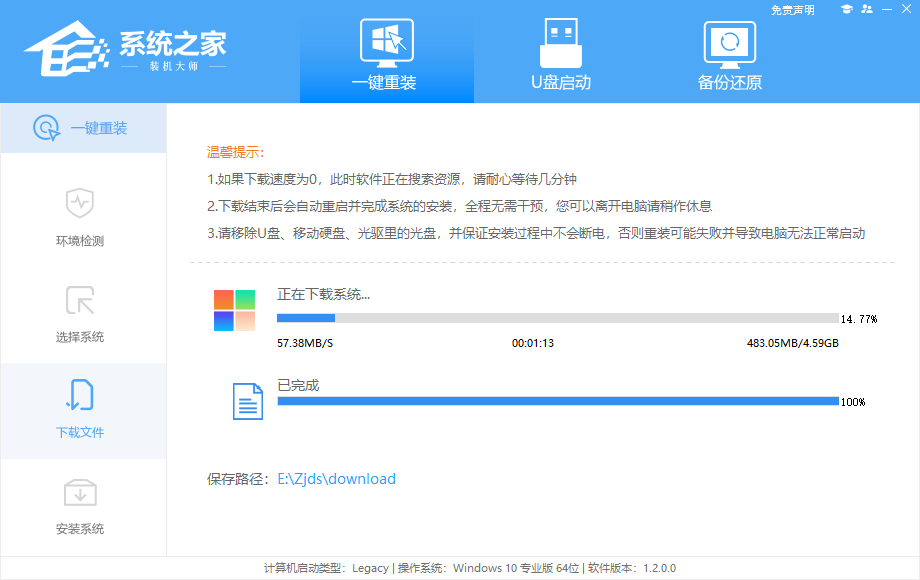
下载完成后,系统会自动重启系统。

重启系统后,电脑将会进入一个启动项的选择,这时我们选择【XTZJ_WIN10_PE】回车。

进入后,系统将会自动进行备份还原,等待完成。

系统备份完成后,将会再次重启,自动进入系统安装界面,这时等待系统安装完成就大功告成了!

热门教程



- 1 Windows 7旗舰版原版32位 v
- 2 深度技术Windows 7 64位 优化
- 3 笔记本专用 Windows7 32位 装
- 5 深度技术 Ghost Windows 7 64位
- 6 深度技术 GhostWindows 7SP1x
- 7 深度技术 Ghost Windows 7 64位
- 8 深度技术 Ghost Windows 7 32位
- 9 深度技术 Ghost Windows 7 64位
- 10 Windows 7旗舰版英文 64位
- 11 最精简最快的Windows 7系统