怎么样查询WinXP系统里保存的WIFI密码
- 浏览:
- |
- 更新:
有些用户为了防止忘记WiFi密码,就将WiFi密码保存到电脑上,不过这样做虽然不会忘记,但是却很难将WiFi密码告诉别人。那么该如何查看Win XP系统中的WiFi密码呢?今天小编就为大家解决这个问题。 推荐:WinXP纯净版系统下载
查看Win XP系统中的WiFi密码的方法:
1 windows xp系统也是类似的,只是有点小小的不一样。点击进入控制面板-》网络连接。

2 右键单击无线网络连接-》属性,在无线网络配置选项卡下就有很多旁边附着(自动)的SSID,说明它是保存着WIFI密码的,一旦到了相应的无线网络下就会自动连接。WIFI密码就在相应的属性里面,我们点开看看。
3 惊喜吧?不过别高兴得太早,没有windows 7系统显示字符的功能。能看到的就只是星号密码而已。不过你也不用叹气,惊喜还在后头呢!
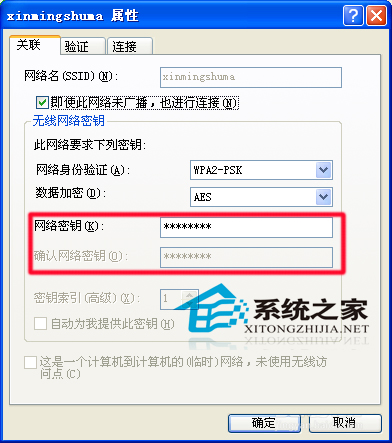
4 皇天不负苦心人,终于让我找到了一款神奇的软件WirelessKeyView(中文:无线密码查看),只要一打开这个软件,电脑里保存的所有密码都可以一览无余,至少在windows 7系统下是这样的。在XP系统下,WIFI密码不是明文保存的,密码被转换为16进制数了。任何软件都没本事查看实际的WIFI密码。仔细看看那16进制密匙值,看完后复制下来。然后用来连接WIFI,你会发现,无论是手机还是电脑,都可以连得上WIFI。那就可以认为,它就是密码,密码就是它。虽然长了点,但路由器认识它。

5 这款软件在windows 7系统下是能查看到实际的WIFI密码的,但我想windows 7系统下也许用不上它了。

以上就是查看Win XP系统中的WiFi密码的方法了,有需要用到WiFi密码却又记不起来的用户,就快用这种方法,查看电脑中保存的WiFi密码吧。
热门教程



- 1 Windows 7旗舰版原版32位 v
- 2 深度技术Windows 7 64位 优化
- 3 笔记本专用 Windows7 32位 装
- 5 深度技术 Ghost Windows 7 64位
- 6 深度技术 GhostWindows 7SP1x
- 7 深度技术 Ghost Windows 7 64位
- 8 深度技术 Ghost Windows 7 32位
- 9 深度技术 Ghost Windows 7 64位
- 10 Windows 7旗舰版英文 64位
- 11 最精简最快的Windows 7系统