PPT如何绘制喇叭图标?PPT喇叭图标制作课程
- 浏览:
- |
- 更新:
PPT怎么绘制喇叭图标?PPT是款超多人都在使用的文档演示软件,近期有用户想要在PPT中绘制喇叭图标,那么应该如何操作呢?其实操作方法十分简单,下面小编就为大家演示详细的操作步骤,我们一起来看看吧。
具体操作如下:
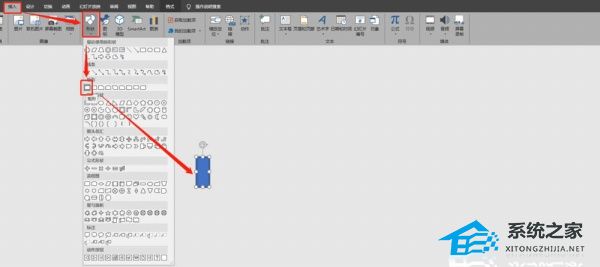
1、插入矩形。如图:
2、调整矩形格式为:黑色填充,无边框。如图:
3、插入梯形,调整大小。格式为:黑色填充,无边框。如图:

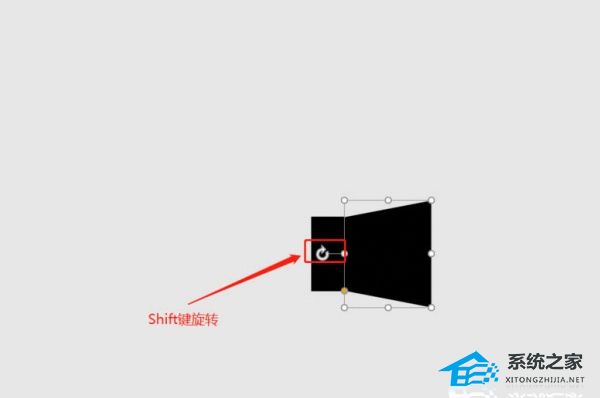
4、按住shift键旋转,对齐矩形。如图:
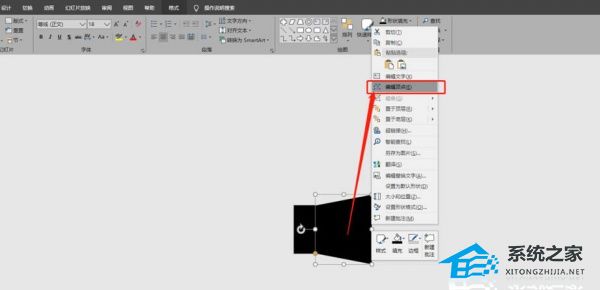
5、对梯形编辑顶点。如图:
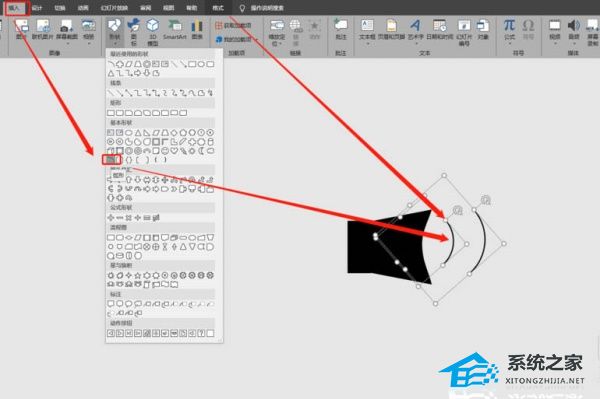
6、插入弧形线,并调整。如图:
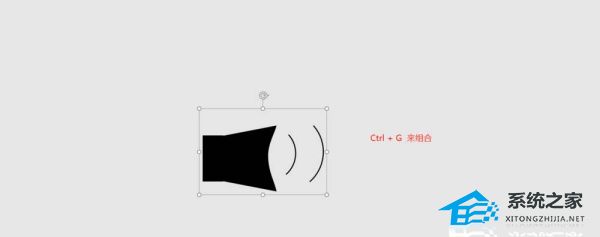
7、全选(Ctrl + A),并组合(Ctrl + G)。如图:
热门教程



- 1 Windows 7旗舰版原版32位 v
- 2 深度技术Windows 7 64位 优化
- 3 笔记本专用 Windows7 32位 装
- 5 深度技术 Ghost Windows 7 64位
- 6 深度技术 GhostWindows 7SP1x
- 7 深度技术 Ghost Windows 7 64位
- 8 深度技术 Ghost Windows 7 64位
- 9 Windows 7旗舰版英文 64位
- 10 最精简最快的Windows 7系统
- 11 深度技术Windows 7 32位纯净