怎么样查询Windows 10是不是永久激活?查询Windows 10永久激活的办法
- 浏览:
- |
- 更新:
Win10系统可以说是最常用的系统之一,不过Win10系统是需要进行激活,于是有一些小伙伴就想知道自己使用的Win10是不是永久激活的状态,下面就和小编一起来看看要如何去查看吧。
查看Win10永久激活的方法
1、在Windows 10系统桌面点击左下角的Windows徽标,然后在弹出菜单中选择设置菜单项。

2、在打开的设置窗口,点击系统图标。
3、打开系统设置界面,在左侧选择关于菜单项,然后右向下拉,找到系统信息的链接,点击该链接。

4、在这里就可以看到Windows 10的系统信息了,同时在Windows 激活一栏中可以看到是否激活。

5、在上面的界面中只可以看到系统是否激活了,那么是永久激活还是有时间限制呢?下面我们来看一下是否永久激活,右键点击桌面左下角的Windows徽标,然后在弹出菜单中选择运行菜单项。

6、在打开的运行对话框中输入slmgr.vbs -xpr命令,点击确定按钮。
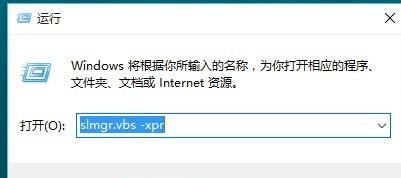
7、这是就会弹出是否永久激活的窗口,笔者的是批量激活,只有180天的时间,如果是永久激活的话,就会在窗口中显示永久激活的字样。

8、接下来我们看一下激活的详细信息,在运行对话框中输入slmgr.vbs -dlv,然后点击确定按钮。

9、这时就会弹出激活的一些详细信息,我们可以通过该窗口了解激活的详细情况。

热门教程



- 1 Windows 7旗舰版原版32位 v
- 2 深度技术Windows 7 64位 优化
- 3 笔记本专用 Windows7 32位 装
- 5 深度技术 Ghost Windows 7 64位
- 6 深度技术 GhostWindows 7SP1x
- 7 深度技术 Ghost Windows 7 64位
- 8 深度技术 Ghost Windows 7 32位
- 9 深度技术 Ghost Windows 7 64位
- 10 Windows 7旗舰版英文 64位
- 11 最精简最快的Windows 7系统