Windows 10没办法显示网页提示此站点不安全怎么办?
- 浏览:
- |
- 更新:
最近有用户发现自己某个网页会出现无法显示网页的情况,还会收到此站点不安全的提示,这可能是有人举报了这个网站的原因。那我们一定要访问这个网页要怎么办呢?下面小编就教教大家具体的打开方法。
具体步骤如下:
1、按win+R键打开运行,输入inetcpl.cpl,点击确定,如下图所示:
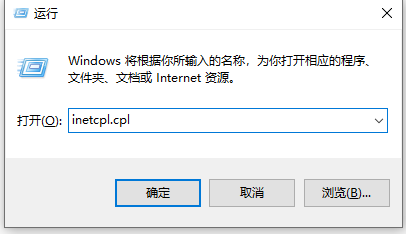
2、进去Internet属性界面之后,点击安全。
3、进去安全界面之后,点击自定义级别。

4、进去设置界面之后,先将所有点击合拢,然后选择脚本。

5、进去脚本界面之后,下滑找到显示混合内容,可以看到默认是提示,如下图所示:

6、将显示混合内容的提示改为启用,点击确定之后,将安全级别调为低,点击确定就不再提示了。

另外如果有用户在脚本中找不到显示混合内容的话,可以在运行菜单中输入gpedit.msc,打开本地组策略编辑器,在里面找到用户配置选项-管理模块-所有设置中找到显示混合内容,进行调节即可。

以上便是Win10无法显示网页提示此站点不安全的解决方法,希望能帮到大家。
热门教程



- 1 Windows 7旗舰版原版32位 v
- 2 深度技术Windows 7 64位 优化
- 3 笔记本专用 Windows7 32位 装
- 5 深度技术 Ghost Windows 7 64位
- 6 深度技术 GhostWindows 7SP1x
- 7 深度技术 Ghost Windows 7 64位
- 8 深度技术 Ghost Windows 7 32位
- 9 深度技术 Ghost Windows 7 64位
- 10 Windows 7旗舰版英文 64位
- 11 最精简最快的Windows 7系统