Windows 11怎么样设置用户权限?Windows 11设置用户权限的办法
- 浏览:
- |
- 更新:
我们有时候在使用电脑的时候,是需要一些权限才能进行操作的,因为不同的用户权限可以做到不同的操作,不过很多升级到Win11系统的小伙伴并不清楚用户权限要如何设置,那么应该如何操作呢?下面就和小编一起来看看Win11设置用户权限的操作吧。
Win11设置用户权限的方法
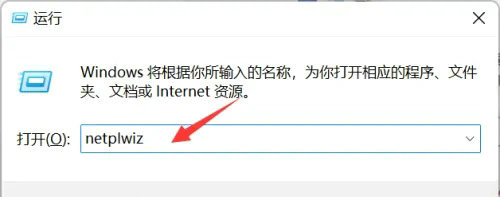
1、按win+R调出运行,输入netplwiz回车,如下图所示。
2、选择你要修改的账户,点击属性,如下图所示。
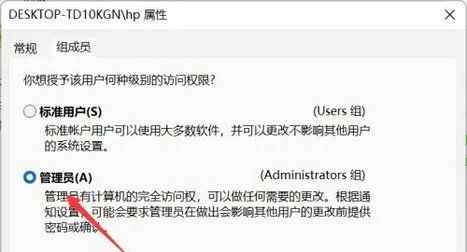
3、点击组成员选项卡,如下图所示。

4、选择你要修改成的用户权限级别,点击应用,如下图所示。
5、系统提示权限已修改要注销生效,点击立即注销账户即可修改成功,如下图所示。

热门教程



- 1 Windows 7旗舰版原版32位 v
- 2 深度技术Windows 7 64位 优化
- 3 笔记本专用 Windows7 32位 装
- 5 深度技术 Ghost Windows 7 64位
- 6 深度技术 GhostWindows 7SP1x
- 7 深度技术 Ghost Windows 7 64位
- 8 深度技术 Ghost Windows 7 32位
- 9 深度技术 Ghost Windows 7 64位
- 10 Windows 7旗舰版英文 64位
- 11 最精简最快的Windows 7系统