Windows 10系统复制文件非常慢的两种解决方案
- 浏览:
- |
- 更新:
很多小伙伴之所以喜欢使用Win10系统,就是因为Win10系统中有许多实用的功能,深受用户喜爱,但是近期有小伙伴在使用Win10系统的过程中,遇到了复制文件时速度变慢的情况,甚至是卡住的情况,针对这一情况下面小编带来了两种解决方法,我们来看看吧。
方法一:
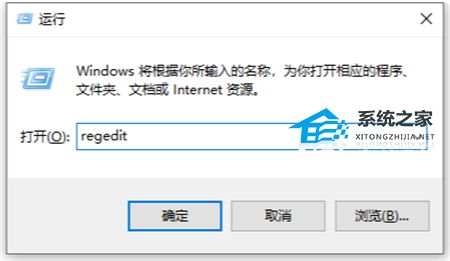
1. 直接在键盘上将win键和r键进行同时按下,然后在页面上弹出一个运行窗口,之后在框中输入【regedit】,然后点击确定按钮。
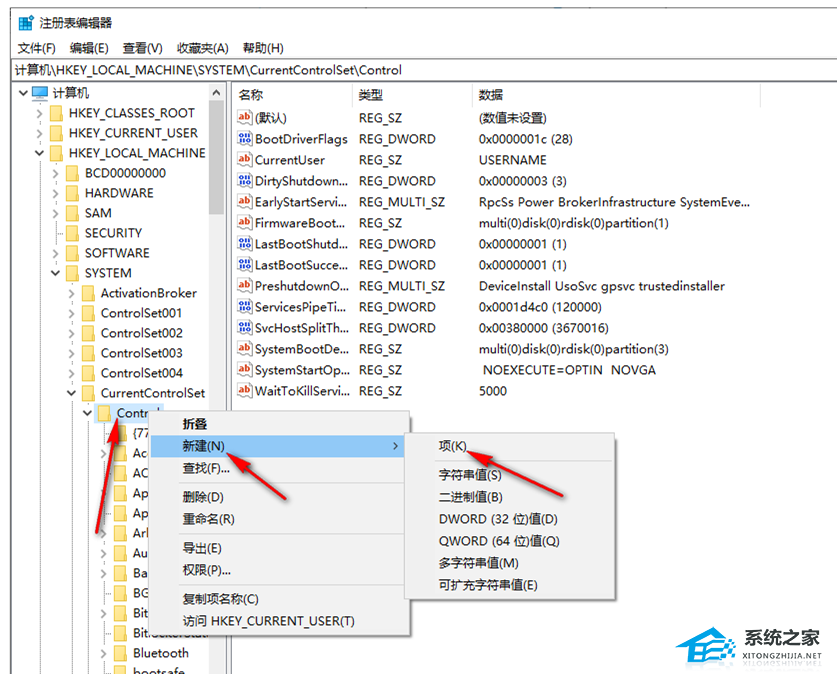
2. 接着进入到注册表编辑器的窗口中,在页面左侧的导航栏中,依次点击打开【HKEY_LOCAL_MACHINESYSTEMCurrentControlSetControl】。
3. 之后,我们将【control】用鼠标进行右键点击,选择【新建】-【项】。
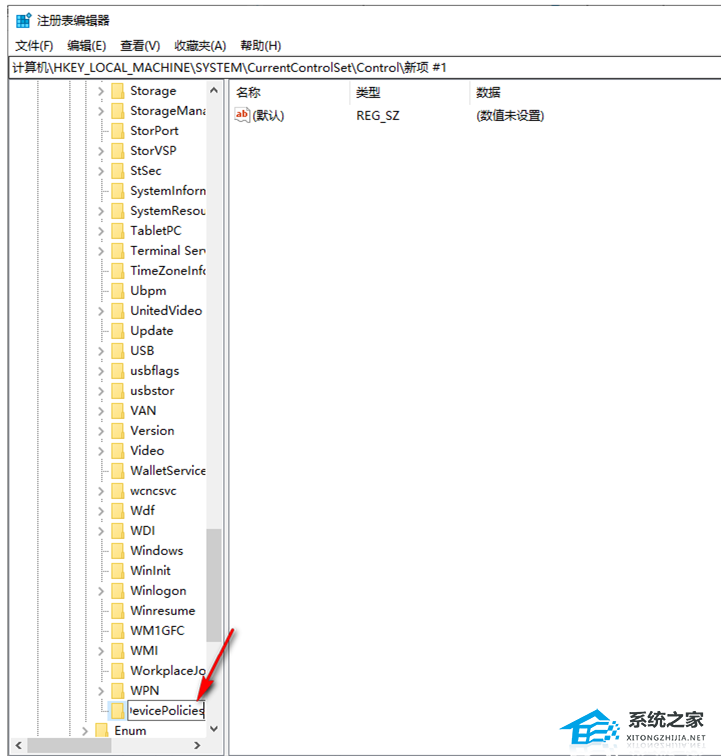
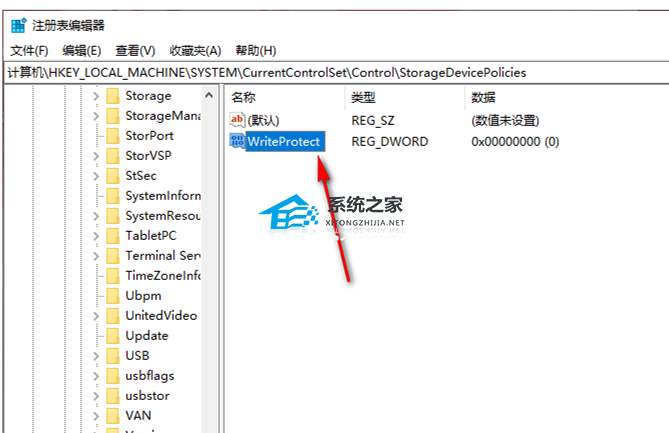
4. 我们需要将新建的项目的名称设置为【StorageDevicePolicies】,如图所示。
5. 之后,在【StorageDevicePolicies】的右侧空白页面中进行右键点击,选择【新建】-【DWORD32值】。
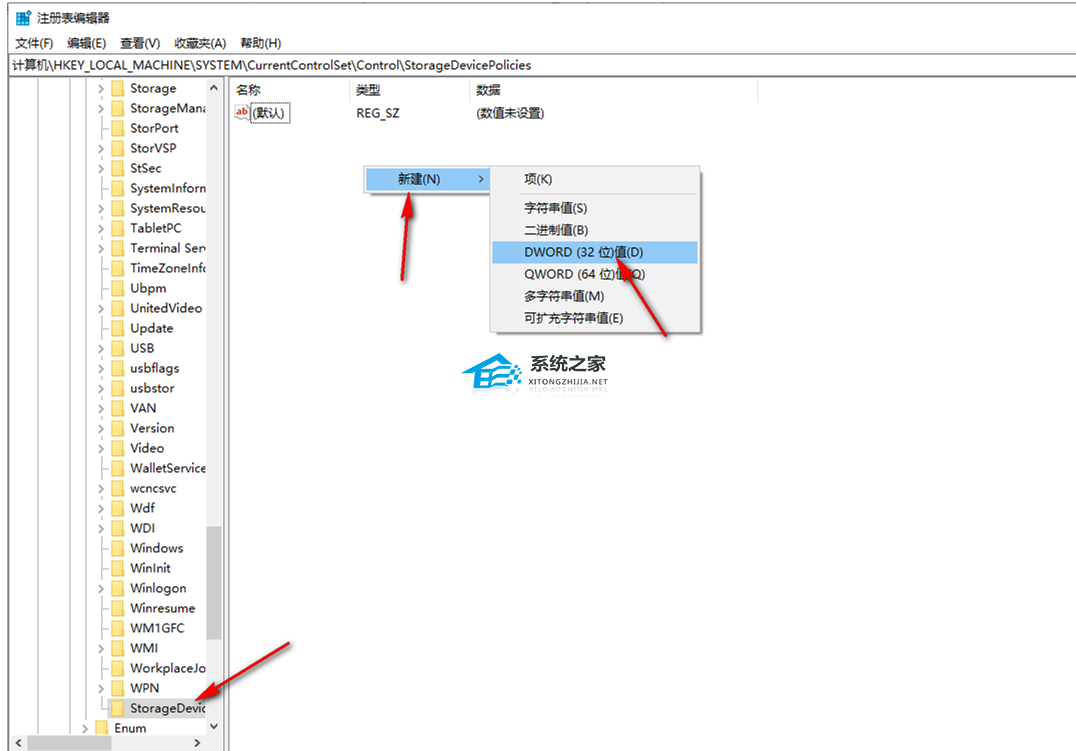
6. 新建好值之后,将该新建的值进行右键重命名,重命名为【WriteProtect】即可,如图所示。
方法二:
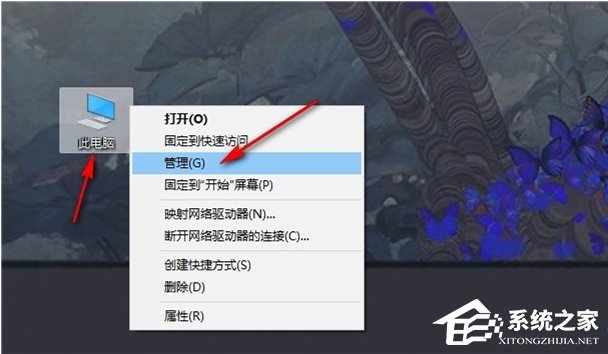
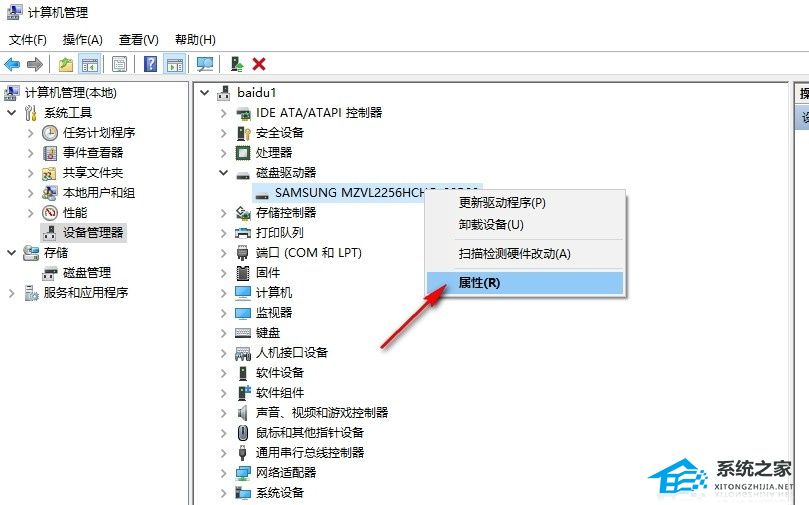
1.我们在桌面右键单击此电脑选项,然后在菜单列表中选择管理选项。
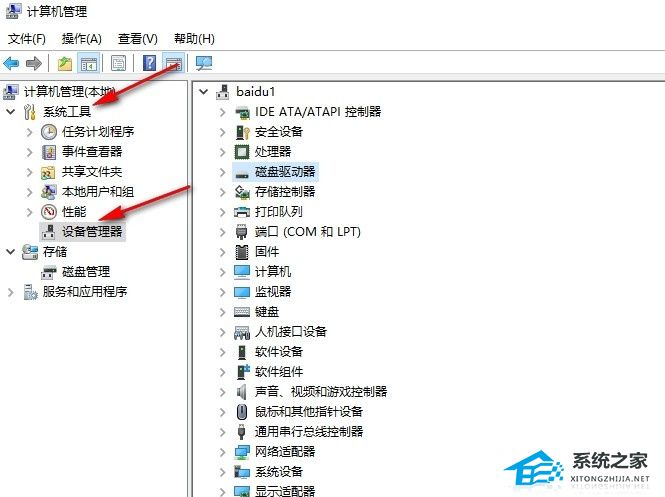
2.进入计算机管理页面之后,我们在系统工具下点击打开设备管理器选项。
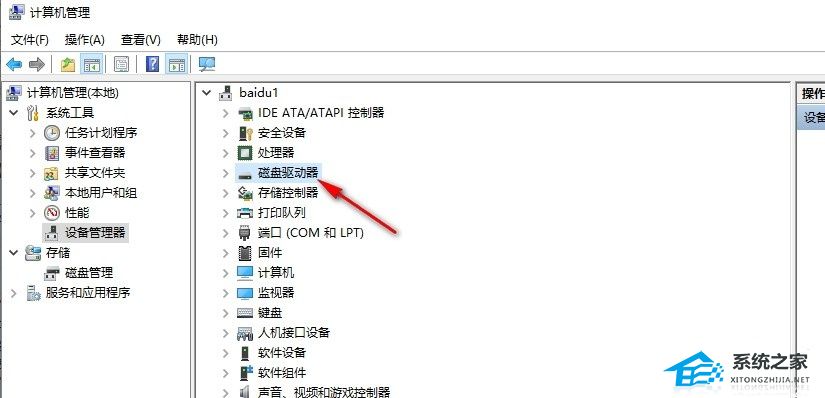
3.在设备管理器页面中,我们再点击打开磁盘驱动器选项。
4.接着在磁盘驱动器的下拉列表中我们右键单击驱动器,然后在菜单列表中选择属性选项。
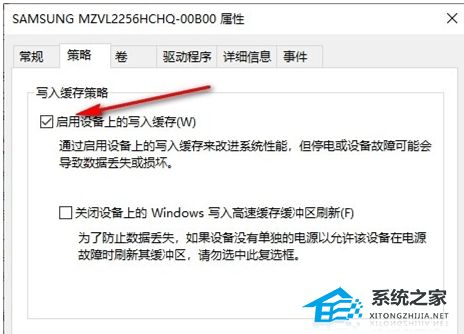
5. 最后我们在策略页面中勾选启用设备上的写入缓存选项,再点击确定选项即可。
以上就是系统之家小编为你带来的关于Win10系统复制文件很慢的两种解决方法的全部内容了,希望可以解决你的问题,感谢您的阅读,更多精彩内容请关注系统之家官网。
热门教程



- 1 Windows 7旗舰版原版32位 v
- 2 深度技术Windows 7 64位 优化
- 3 笔记本专用 Windows7 32位 装
- 5 深度技术 Ghost Windows 7 64位
- 6 深度技术 GhostWindows 7SP1x
- 7 深度技术 Ghost Windows 7 64位
- 8 深度技术 Ghost Windows 7 32位
- 9 深度技术 Ghost Windows 7 64位
- 10 Windows 7旗舰版英文 64位
- 11 最精简最快的Windows 7系统