系统之家U盘启动盘安装Windows 11系统图文课程
- 浏览:
- |
- 更新:
Win11操作系统是微软公司最新推出的操作系统,而官方对Win11的硬件安装需求可以说是相对较高,但是我们可以通过U盘来安装Win11绕过硬件检测。下面小编就为大家介绍怎么通过系统之家U盘启动盘来安装最新的Win11操作系统吧!
准备工作:
一台正常联网可使用的电脑;
一个大于4GB的空U盘。
首先需要制作U盘启动盘,制作方法【系统之家U盘启动盘制作图文教程】
U盘装系统
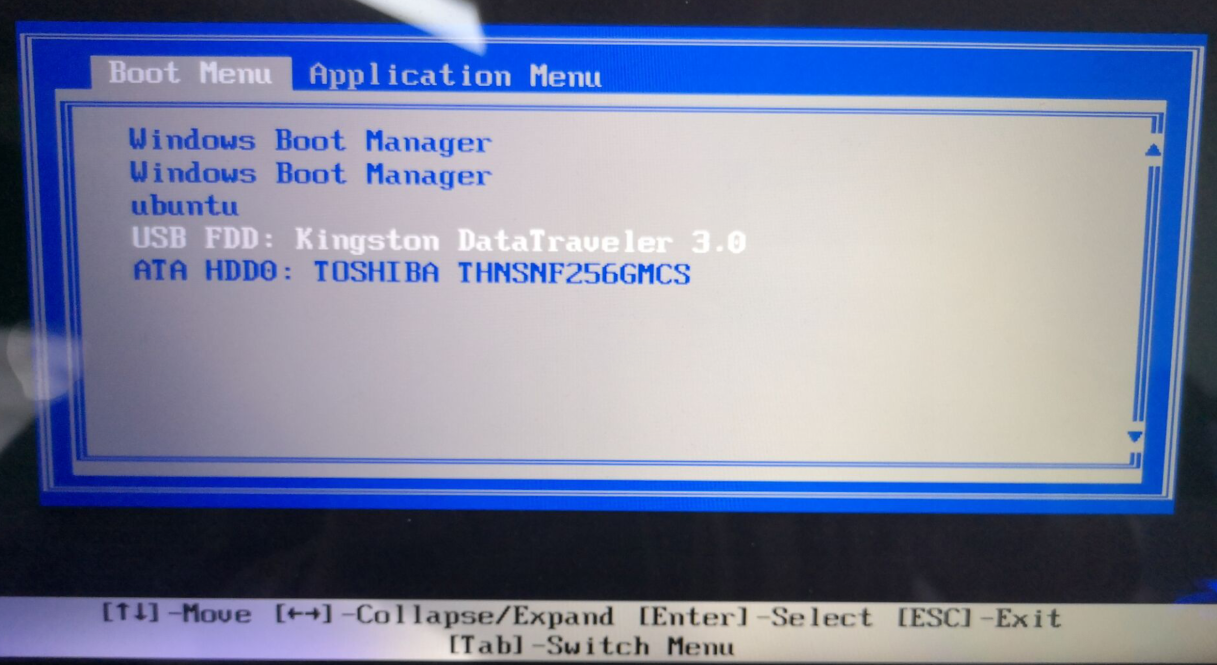
查找自己电脑主板的U盘启动盘快捷键。重启电脑,在进入主板logo界面时,在键盘中按相应的U盘启动快捷键,选择自己的U盘启动。(小编这里是USB FDD:Kingston DataTraveler 3.0)
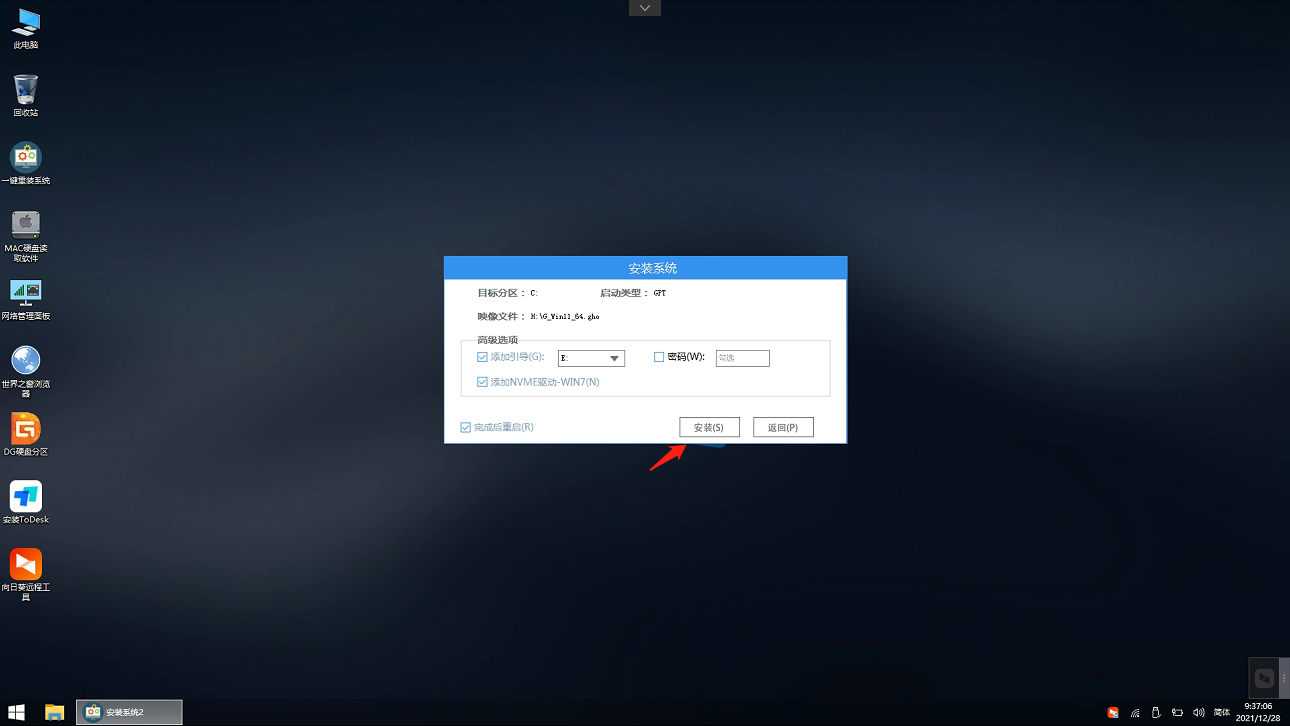
进入PE系统后,点击桌面的一键重装系统。
然后点击浏览,选择U盘中想要安装的系统。

之后选择系统安装的分区,点击下一步。

进入此界面,直接点击安装即可。
然后系统将自动进入备份界面。

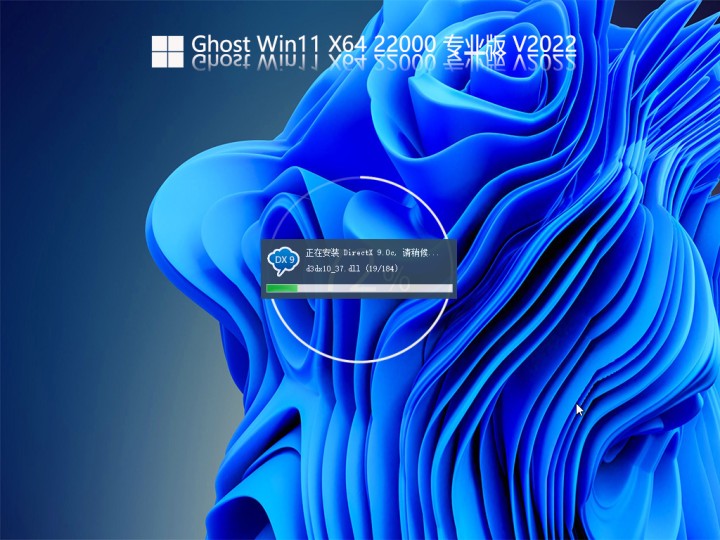
备份完成后,拔掉U盘重启电脑,系统就会自动进入系统安装界面。
热门教程



- 1 Windows 7旗舰版原版32位 v
- 2 深度技术Windows 7 64位 优化
- 3 笔记本专用 Windows7 32位 装
- 5 深度技术 Ghost Windows 7 64位
- 6 深度技术 GhostWindows 7SP1x
- 7 深度技术 Ghost Windows 7 64位
- 8 深度技术 Ghost Windows 7 32位
- 9 深度技术 Ghost Windows 7 64位
- 10 Windows 7旗舰版英文 64位
- 11 最精简最快的Windows 7系统