怎么样对齐PPT中的对象?PPT对象无缝对齐设置课程
- 浏览:
- |
- 更新:
如何对齐PPT中的对象?当我们在PPT中绘制多个图形时,有时候需要将其进行对齐,但是为可以使得对齐更为精准,下面小编整理了PPT对象无缝对齐设置方法,我们一起来看看是如何操作的吧。
具体操作如下:
第一步:在PPT2010中插入如图两个长方形形状。

第二步:选中一个长方形,单击绘图工具的格式选项卡,在排列组单击对齐按钮。
第三步:在下拉列表中选择网格设置,打开网格线和参考线对话框。
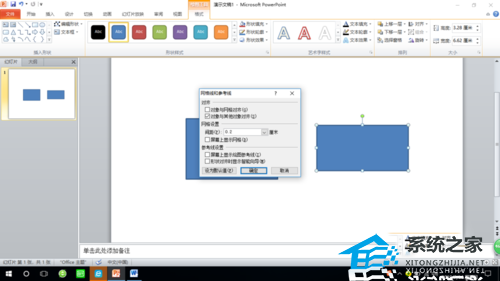
第四步:在对话框中取消对象与网格对齐的勾选。

第五步:勾选对象与其他对象对齐和形状对齐时显示智能向导,然后单击确定。

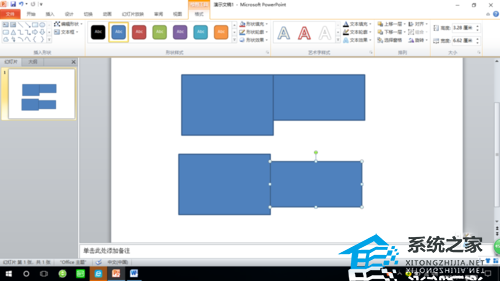
第六步:在幻灯片窗格,鼠标拖动其中一个长方形向另一个长方形靠近,靠某边对齐或中心线对齐都会有智能向导线,当一个对象与另一个对象很接近时,两对象就像吸上去一样无缝对接。
热门教程



- 1 Windows 7旗舰版原版32位 v
- 2 深度技术Windows 7 64位 优化
- 3 笔记本专用 Windows7 32位 装
- 5 深度技术 Ghost Windows 7 64位
- 6 深度技术 GhostWindows 7SP1x
- 7 深度技术 Ghost Windows 7 64位
- 8 深度技术 Ghost Windows 7 32位
- 9 深度技术 Ghost Windows 7 64位
- 10 Windows 7旗舰版英文 64位
- 11 最精简最快的Windows 7系统