惠普笔记本Windows 10备份系统如何操作?惠普笔记本Windows 10备份系统操作办法
- 浏览:
- |
- 更新:
惠普笔记本Win10备份系统怎么操作?系统文件遭受破坏或丢失可能会导致我们失去重要的数据和应用程序,因此,备份系统变得至关重要,它可以帮助我们在系统崩溃时快速恢复。下面小编给大家详细介绍惠普笔记本Win10电脑备份系统的操作步骤。
惠普笔记本Win10备份系统操作 方法:
1. 点击开始菜单,找到设置进入。
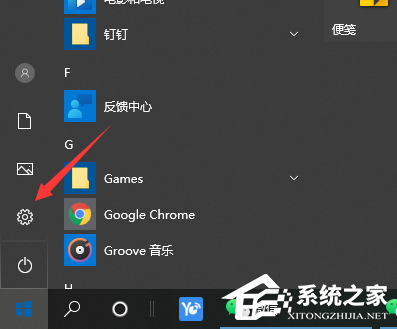
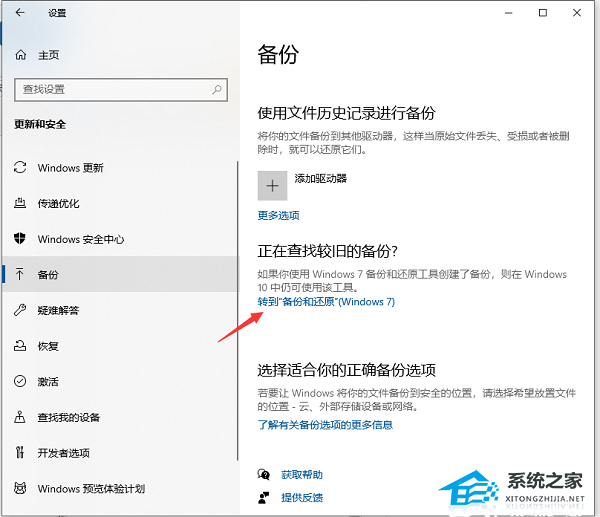
2. 找到更新和安全,点击进入设置界面。
3. 进入更新和安全界面后,切换到备份选项卡,点击转到备份和还原(Windows7)按钮。
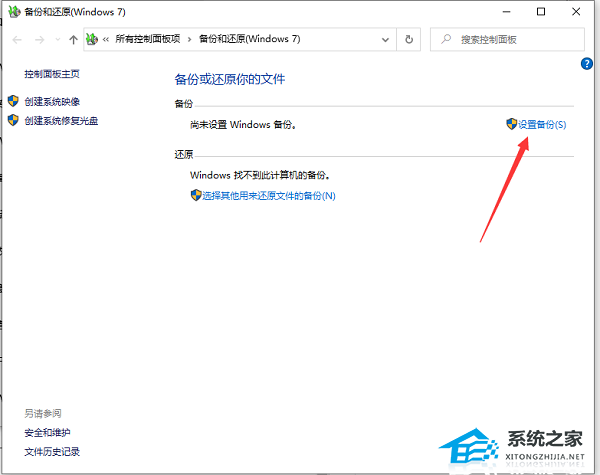
4. 点击备份栏目中的设置备份按钮。
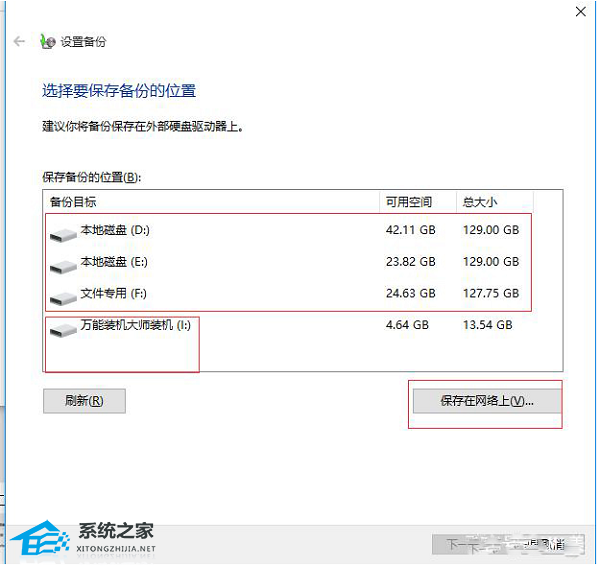
5. 此时将打开设置备份窗口,在此选择保存备份的位置,建议将备份文件保存到外部存储设备中,选择要备份文件的磁盘,点击下一步按钮。
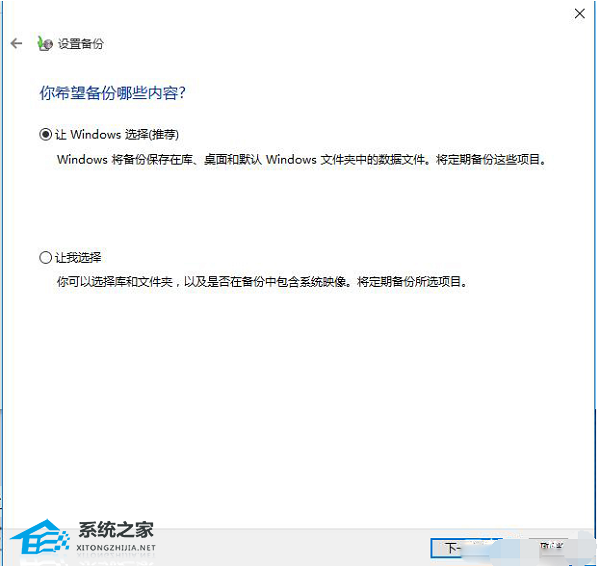
6. 显示备份的内容选择界面,在此按默认选择(请Windows选择(推荐))项,点击下一步按钮。
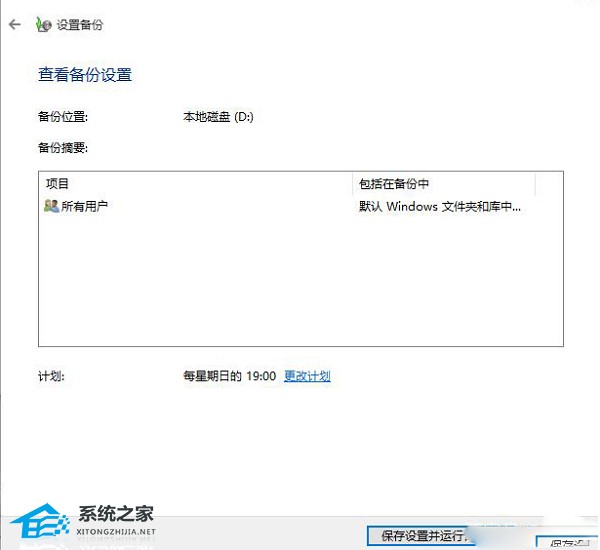
7. 确认一下所设备的备份选项,正确无误后点击保存设置并进行备份按钮。
8. 自动返回备份和还原界面,同时进入系统备份操作,最后耐心等待整个备份操作的完成即可。
以上就是系统之家小编为你带来的关于惠普笔记本Win10备份系统怎么操作?惠普笔记本Win10备份系统方法的全部内容了,希望可以解决你的问题,感谢您的阅读,更多精彩内容请关注系统之家官网。
热门教程



- 1 Windows 7旗舰版原版32位 v
- 2 深度技术Windows 7 64位 优化
- 3 笔记本专用 Windows7 32位 装
- 5 深度技术 Ghost Windows 7 64位
- 6 深度技术 GhostWindows 7SP1x
- 7 深度技术 Ghost Windows 7 64位
- 8 深度技术 Ghost Windows 7 32位
- 9 深度技术 Ghost Windows 7 64位
- 10 Windows 7旗舰版英文 64位
- 11 最精简最快的Windows 7系统