Windows 10家庭版管理员账户被禁用如何启用?
- 浏览:
- |
- 更新:
Win10家庭版管理员账户被禁用怎么启用?用户发现自己Win10家庭版系统的管理员账户被禁用了,无法进行一些系统设置和权限操作。下面小编给大家分享启用的详细方法,帮助用户重新启用被禁用的管理员账户。
具体启用方法如下:
1. 点击桌面控制面板。
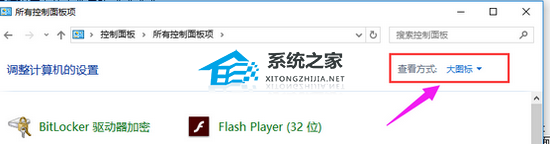
2. 在查看方式将类别换成大图标。
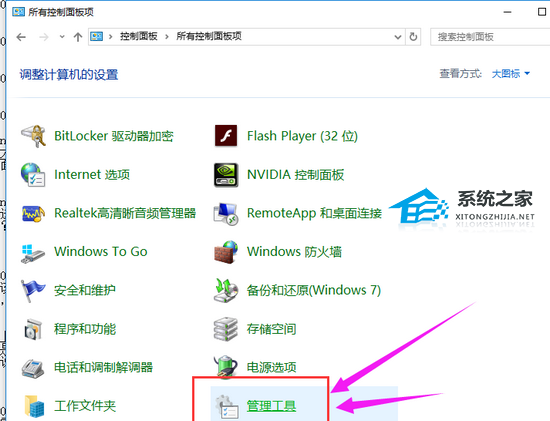
3. 找到选择管理工具。
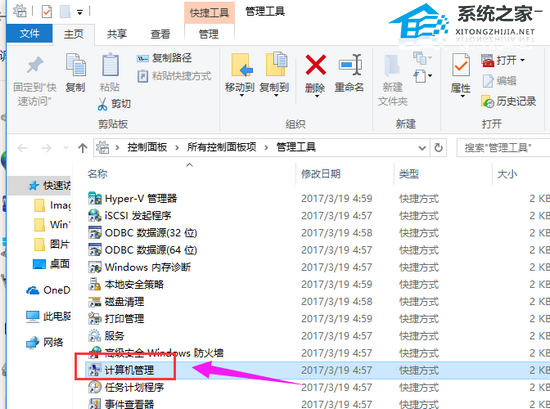
4. 选择双击计算机管理。
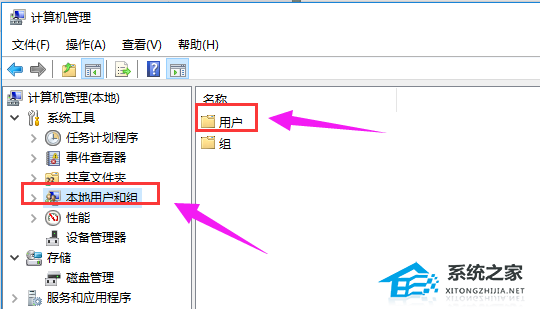
5. 双击本地用户和组,再双击用户文件夹。
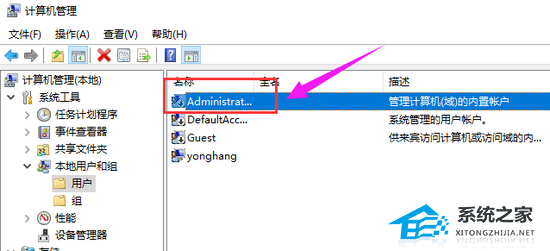
6. 双击Administrator账户。
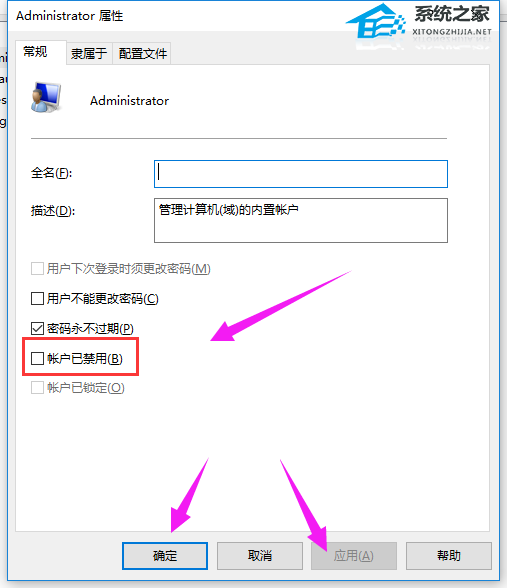
7. 将账户已禁用前面的复选框勾去掉,点击应用按钮。
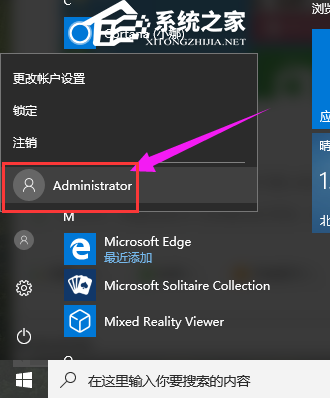
8. 点击开始菜单,发现Administrator账户启用成功。
以上就是系统之家小编为你带来的关于Win10家庭版管理员账户被禁用怎么启用?的全部内容了,希望可以解决你的问题,感谢您的阅读,更多精彩内容请关注系统之家官网。
热门教程



- 1 Windows 7旗舰版原版32位 v
- 2 深度技术Windows 7 64位 优化
- 3 笔记本专用 Windows7 32位 装
- 5 深度技术 Ghost Windows 7 64位
- 6 深度技术 GhostWindows 7SP1x
- 7 深度技术 Ghost Windows 7 64位
- 8 深度技术 Ghost Windows 7 32位
- 9 深度技术 Ghost Windows 7 64位
- 10 Windows 7旗舰版英文 64位
- 11 最精简最快的Windows 7系统