Windows 10调整刷新率黑屏如何解决?Windows 10调整刷新率黑屏的解决方案
- 浏览:
- |
- 更新:
我们在使用Win10系统的时候经常会根据需要进行更改屏幕的刷新率,但是有的小伙伴还在调整完屏幕的调整刷新率之后就黑屏,那么遇到这种情况要怎么办呢?下面就和小编一起来看看要如何操作吧。
Win10调整刷新率黑屏的解决方法
1、首先在电脑屏幕显示下图界面时进行连续的强行关机(插拔电源也可以)。

2、经过3次左右的强行关机后会出现如下图的界面,这个时候选择疑难解答点击计入。
3、在打开的疑难解答界面中继续选择高级选项。

4、在高级选项右侧点击启动设置打开。

5、在启动设置界面使用快捷键F3选择启用低分辨率视频。
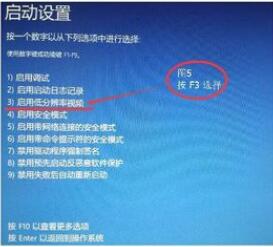
6、选择完成后点击重启即可解决因为调刷新率调高而造成的黑屏问题!

注:在开机后屏幕会以最低的分辨率来显示,用户们如果不习惯可以自行调节。
热门教程



- 1 Windows 7旗舰版原版32位 v
- 2 深度技术Windows 7 64位 优化
- 3 笔记本专用 Windows7 32位 装
- 5 深度技术 Ghost Windows 7 64位
- 6 深度技术 GhostWindows 7SP1x
- 7 深度技术 Ghost Windows 7 64位
- 8 深度技术 Ghost Windows 7 32位
- 9 深度技术 Ghost Windows 7 64位
- 10 Windows 7旗舰版英文 64位
- 11 最精简最快的Windows 7系统