Word如何选中格式一样的文本?
- 浏览:
- |
- 更新:
在我们日常Word文档编辑中,有时会需要根据文档内容,给部分文本设置不同的格式,但如果我们需要对指定的格式文本进行选中的话,应该如何实现呢?以下是小编提供的Word一键快速选中格式一样的文本。我们来看看吧。【更多精品素材欢迎前往办公之家下载】
具体操作如下:
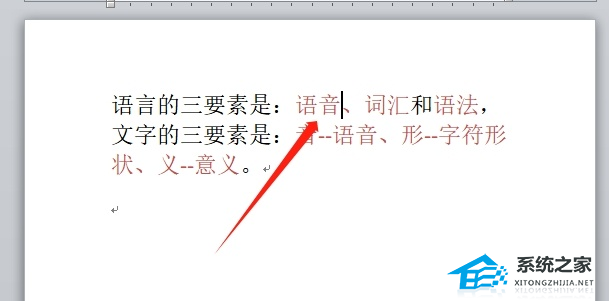
1. 用户在电脑上打开word软件,并来到文档文件的编辑页面上,需要将鼠标光标放置在含有格式的文字中间。
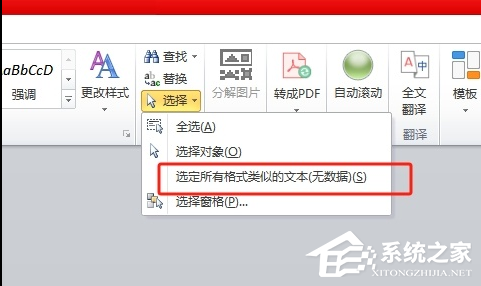
2. 接着用户在菜单栏中点击开始选项,将会显示出相关的选项卡,用户点击其中的选择选项。
3. 这时在显示出来的下拉选项卡中,用户点击选择格式相似的文本选项即可解决问题。
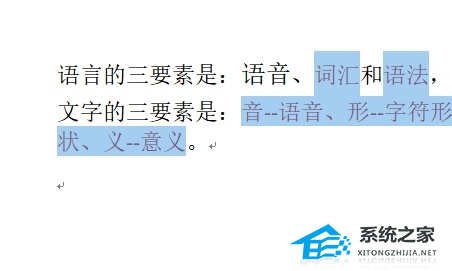
4. 如图所示,用户可以看到含有相同格式的文本成功被选中了。
以上就是系统之家小编为你带来的关于Word怎么选中格式一样的文本?的全部内容了,希望可以解决你的问题,感谢您的阅读,更多精彩内容请关注系统之家官网。
热门教程



- 1 Windows 7旗舰版原版32位 v
- 2 深度技术Windows 7 64位 优化
- 3 笔记本专用 Windows7 32位 装
- 5 深度技术 Ghost Windows 7 64位
- 6 深度技术 GhostWindows 7SP1x
- 7 深度技术 Ghost Windows 7 64位
- 8 深度技术 Ghost Windows 7 32位
- 9 深度技术 Ghost Windows 7 64位
- 10 Windows 7旗舰版英文 64位
- 11 最精简最快的Windows 7系统